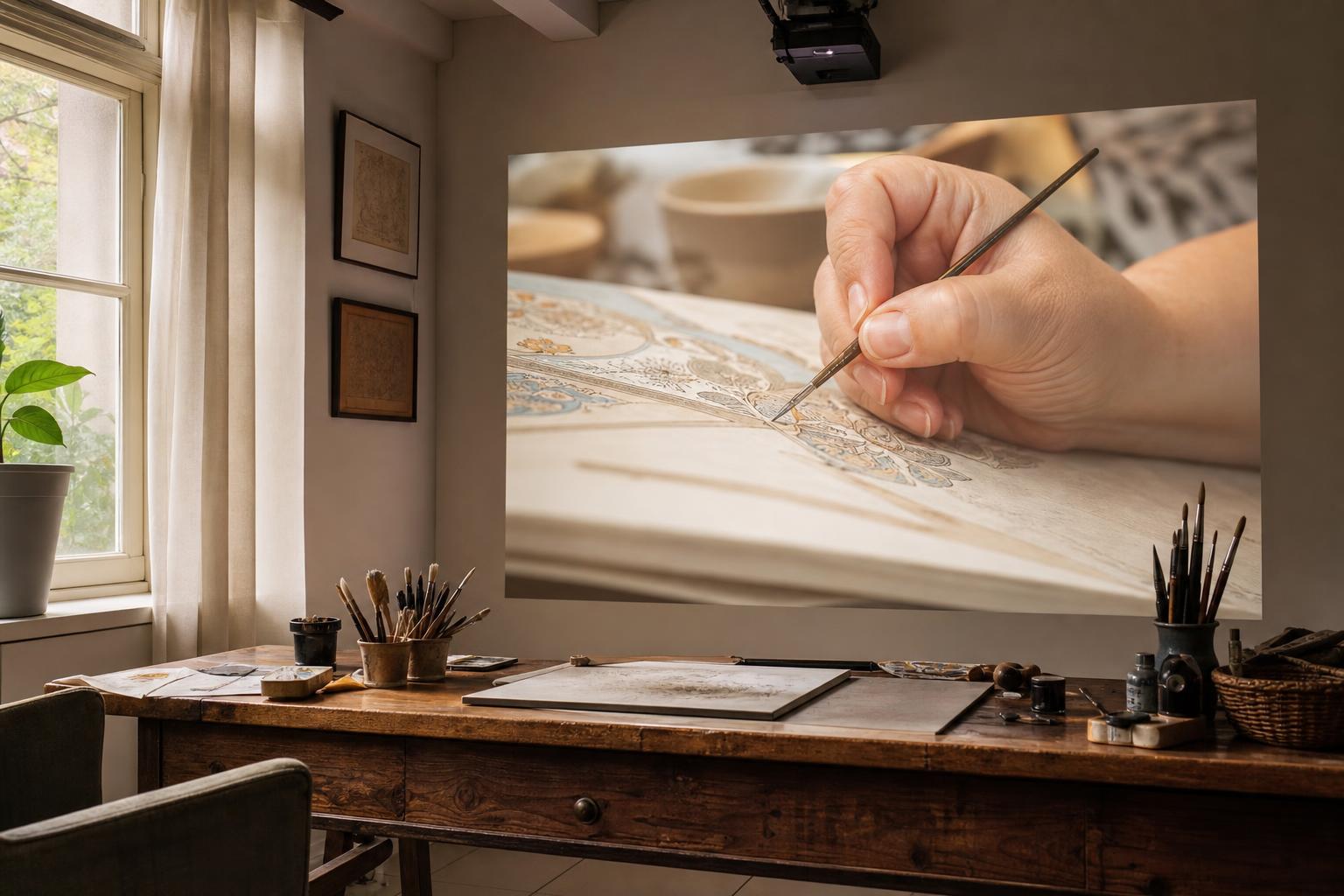
Чтобы показать мелкие детали работы всем участникам творческого мастер-класса, проектор должен передавать чёткое и контрастное изображение с хорошо различимыми линиями, текстурами и цветовыми переходами. Для демонстрации вышивки, рисунка, лепки или работы с мелкими элементами удобно использовать камеру, направленную на рабочую поверхность. Она передаёт крупный план на экран, позволяя зрителям рассмотреть движения рук и детали, которые трудно увидеть с расстояния. При выборе оборудования, включая аренду проектора, основное внимание уделяют разрешению, яркости, качеству фокусировки и условиям освещения помещения.
Для творческих занятий особенно важны точность цветопередачи и контрастность: они помогают различать близкие оттенки, тонкие контуры и фактуру материалов. Даже большой экран не обеспечит нужной детализации, если исходное видео размыто или проектор неправильно сфокусирован. Поэтому перед началом мастер-класса полезно проверить изображение с последнего ряда, используя реальные материалы и инструменты, с которыми будут работать участники.
Какой проектор подходит для мастер-класса с мелкими деталями
Разрешение и четкость мелких деталей
Full HD — это стандарт разрешения матрицы, который обычно указывают в характеристиках модели. Если ширина изображения 80 см, на один пиксель приходится около 0,42 мм (800 мм ÷ 1920), и тонкую линию пера можно различить. При большой ширине экрана тот же Full HD даёт заметно более крупный пиксель, и штрих становится зернистым. Для мелкого текста и фактуры берите не ниже Full HD, а для больших экранов присмотрите модель 4K. Ориентировочные цены: Full HD обычно заметно дешевле модели 4K, точные суммы уточняйте у продавцов.
Яркость и освещение комнаты
Яркость измеряется в люменах (лм). Для затемнённого помещения обычно достаточно примерно 2000–3000 лм, а при дневном свете из окон ориентируйтесь на более яркие модели, примерно 3500–4000 лм и выше. Производители часто указывают максимум для режима ECO, который на деле тусклее. Проверьте, какой режим в паспорте заявлен для яркого изображения.
Смотрите не на максимальный люмен из карточки товара, а на значение для режима, в котором будете работать.
Расстояние до экрана и throw ratio
Throw ratio показывает, сколько сантиметров от объектива до экрана нужно на каждый сантиметр ширины изображения. Формула такая: L = W × T, где L расстояние от объектива до поверхности, W ширина картинки, T коэффициент из паспорта. Пример: T = 1,5, W = 80 см, L = 1,5 × 80 = 120 см. Если над столом есть место только на 60 см, нужна короткофокусная модель с T примерно от 0,5 до 0,8.
- Стандартный проектор с T около 1,5 дешевле, выбор у него шире, но нужна дистанция 1,2–2 м.
- Короткофокусный проектор ставится близко к столу и реже бросает тень от рук, зато стоит ориентировочно от 50 000 ? и требует ровной поверхности для крепления.
Как установить проектор над рабочим столом, чтобы не мешать мастеру
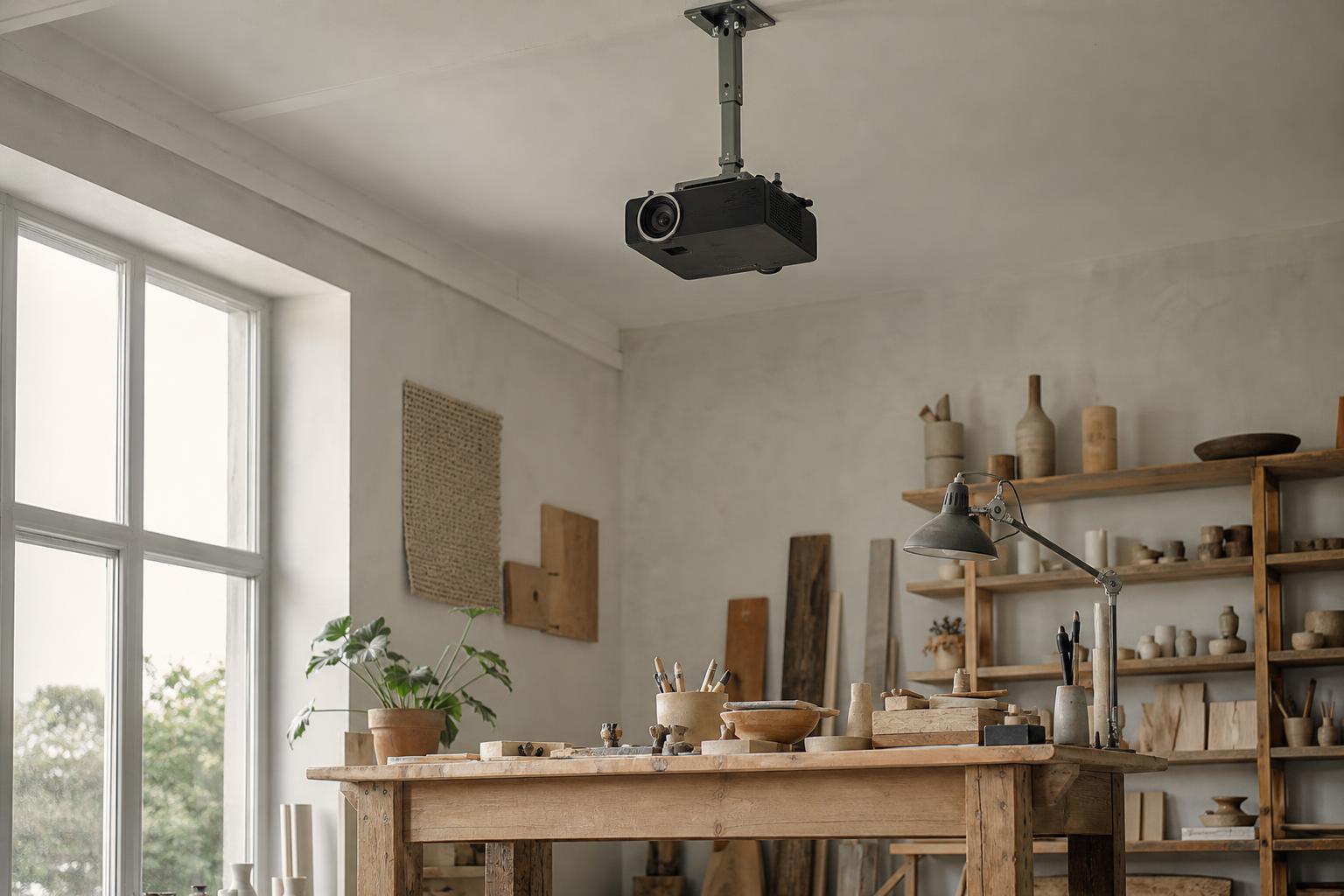
Монтаж обычно занимает меньше времени, чем кажется, если заранее решить, где будет стоять прибор и как он будет крепиться. Я обычно начинаю с замера: беру рулетку, отмечаю высоту столешницы и расстояние от точки крепления до центра рабочей зоны. Для большинства мастер-классов удобно, когда проектор висит примерно на 1,8–2,2 м над полом, а экран или проекционная поверхность находятся на стене или на столе напротив мастера. Такой запас нужен, чтобы руки мастера не загораживали объектив и чтобы участники в последних рядах не упирались взглядом в кронштейн.
Варианты крепления
Самый простой способ — напольный штатив с горизонтальной штангой. Его высота обычно регулируется в пределах 1,0–2,2 м, а вес проектора на штанге не должен превышать паспортной нагрузки, которую нужно смотреть в описании конкретной модели. Потолочный кронштейн надёжнее, но требует сверления и аккуратной работы с перекрытием: штатив можно переставить за пять минут, а потолочную конструкцию переносить уже неудобно. Для временной установки подойдёт настольный штатив-«журавль» высотой 60–90 см, но он легко сдвигается от случайного толчка, поэтому под ножки стоит подложить резиновые прокладки или фиксирующие накладки. Ориентировочная стоимость напольного штатива с штангой — от 3 000 до 8 000 ?, потолочного кронштейна — от 2 500 до 6 000 ?, без учёта монтажа.
Перед фиксацией проверьте, что кабели не натянуты и не висят там, где их могут задеть. Если проектор стоит на штативе, оставьте запас длины HDMI-шнура хотя бы 30–50 см, иначе при регулировке высоты разъём может выдернуться.
Настройка геометрии и фокуса
Главная задача — чтобы прямоугольник изображения получился прямоугольником, а не трапецией. Сначала выставьте проектор строго перпендикулярно экрану: если он смотрит вниз или вбок, верхняя или нижняя часть картинки будет шире. Большинство моделей имеют вертикальную коррекцию трапеции в диапазоне около ±30°, но её лучше использовать только для мелкой правки. Чем сильнее вы сдвигаете изображение электронно, тем сильнее страдает резкость, а для мелкой работы это критично. Поэтому механический наклон кронштейна важнее программного поворота.
Фокусировку делайте по тестовой картинке с мелким текстом или сеткой линий. Вращайте кольцо фокуса, пока самые тонкие строки на шрифте 8–10 pt не станут чёткими по всей ширине. Затем проверьте углы: если по краям размыто, возможно, экран и объектив не параллельны, и это нужно исправить креплением, а не фокусом. Разница в одну-две градусные отметки наклона заметна уже на расстоянии 2 м.
| Вариант крепления | Высота установки | Ориентировочная цена | Плюсы | Минусы |
|---|---|---|---|---|
| Напольный штатив со штангой | 1,0–2,2 м | от 3 000 до 8 000 ? | Переставляется за 5 минут | Занимает около 0,3 м² пола |
| Потолочный кронштейн | 1,8–2,2 м | от 2 500 до 6 000 ? | Не мешает проходу и столу | Нужно сверление перекрытия |
| Настольный штатив-журавль | 60–90 см | от 1 500 до 3 500 ? | Дешёвый и компактный | Может сдвигаться при толчке |
Расположение относительно источников света
Проектор не должен стоять напротив окна. Прямой свет из окна даёт пересвет на экране, и даже яркий прибор начинает проигрывать. Лучше разместить проектор сбоку или сверху от рабочей зоны, а окно оставить за спиной участников. Если окно одно и не закрывается, наденьте светонепроницаемые шторы или затемняющую плёнку, которые обычно пропускают около 5–10% света, и проверьте картинку в два-три разных часа дня.
Тень от рук мастера появляется, когда источник света стоит слишком низко и прямо над столом. Чтобы не перекрывать луч, держите проектор выше уровня головы мастера и смещайте его в сторону от основной рабочей руки. Для удобства проверьте картинку, положив на стол лист белой бумаги и провернув его: если тень от кисти или пинцета падает на лист, нужно сдвинуть крепление на 15–20 см.
Как передать изображение с рабочего места на проектор без задержек
Самый надёжный путь — кабель. HDMI-шнур от документ-камеры или камеры к проектору не добавляет заметной задержки и не зависит от качества сети в зале. Пассивный HDMI-кабель обычно работает без потерь примерно до 10 м, а на большую длину нужен активный кабель или удлинитель, и это лучше проверить по паспорту. Если камера стоит ближе к проектору, на полметра-метр запаса вполне хватает, а лишние петли лучше не сворачивать в узкую бухту, иначе разъём может начать отходить.
Беспроводная передача через Miracast или фирменное приложение удобна, когда нужно быстро перенести картинку с ноутбука или планшета. Здесь задержка заметнее: кадры идут через Wi-Fi, и при перегруженном канале картинка может «подвисать» на доли секунды. Если на занятии много участников с телефонами, эффект усиливается. Поэтому для показа мелкой работы, где мастер движет инструментом, беспроводной вариант подходит лишь как запасной.
USB-захват видео подключает камеру к ноутбуку, а ноутбук выводит изображение на проектор. Такой способ полезен, если вы хотите одновременно записать занятие или добавить к картинке подписи. Нужен свободный порт USB 3.0 и драйвер, который выходит с устройством. Стоит учесть, что ноутбук при этом работает на обе задачи, и без проверки он может начать тормозить.
| Способ | Задержка | Стабильность | Требования | Ориентировочная цена |
|---|---|---|---|---|
| HDMI от камеры к проектору | практически незаметная | без разрывов при длине до 10 м | HDMI-вход, кабель 1,5–5 м | от 300 ? |
| Miracast или приложение | заметна, зависит от Wi-Fi | падает при загрузке канала | приёмник с Wi-Fi 5 ГГц | от 1 500 до 3 000 ? |
| USB-захват видео | небольшая, зависит от ноутбука | стабильна при порте USB 3.0 | USB 3.0, драйвер, ноутбук | от 1 500 до 4 000 ? |

Перед занятием проверьте всю цепочку целиком. Подключите камеру, включите проектор и откройте картинку в полном размере. Затем положите под камеру мелкий предмет, например канцелярскую скрепку или кусочек нити, и посмотрите, видна ли фактура на экране. Если задержку замечаете при движении руки, переходите на кабель. Такую проверку удобно сделать за 15–20 минут до прихода участников, чтобы оставить время на замену шнура или перезагрузку ноутбука.
Как настроить камеру и свет, чтобы детали были видны всем
Камера для мелкой работы отличается от домашней веб-камеры тем, что должна уметь подходить близко к предмету и не терять резкость на расстоянии 10–30 см. Документ-камера с макрорежимом обычно даёт минимальную дистанцию фокуса около 5–10 см, а обычная веб-камера часто «видит» нормально только от 30 см. Если под рукой такой техники нет, проверьте хотя бы, как модель работает с близким предметом, по характеристикам в паспорте: строка «минимальное расстояние фокусировки» подскажет, подойдёт ли она для кисти, пинцета или иглы.
Макрорежим и фокусировка
Макрорежим я обычно включаю первым делом, но без ручной фокусировки он не всегда спасает. Автофокус камеры часто «уплывает» в момент, когда мастер двигает руку, и картинка то резкая, то размытая. Поэтому лучше перевести камеру в ручной режим и один раз выставить фокус по эталону, например по листу с мелким шрифтом размером 6–8 pt. Затем зафиксируйте кольцо или пункт меню, чтобы случайное касание не сбило настройку. Выдержку в таких условиях удобно держать на значении 1/60–1/100 с: короче будет темно, длиннее появится смаз при движении инструмента. Баланс белого выставляйте вручную по белому листу, потому что автоматический режим при тёплом лампе накаливания сдвигает цвета и делает бумагу жёлтой.
Свет без бликов и теней
Свет решает больше, чем разрешение камеры. Лучше всего работает мягкий верхний свет от двух панелей, установленных примерно под углом 45° к рабочей поверхности на расстоянии 40–60 см. Такая схема размывает тени от рук и не создаёт пятен на глянцевой бумаге или лаке. Блики появляются, если источник стоит прямо над предметом и отражается от поверхности в объектив. Проверка простая: включите свет, посмотрите на экран и поправьте наклон панели, пока блик не уйдёт в сторону. Для ювелирной работы с металлом и стеклом часто требуется один дополнительный боковой источник мощностью 10–15 Вт, который подсвечивает грани, но тогда лучше приглушить общий свет.
Угол съёмки под разные техники
Угол камеры меняет то, что видят участники. Для рисунка и вышивки удобнее съёмка строго сверху, потому что линии и стежки выстраиваются в ровную плоскость и не искажаются. Лепка лучше читается под углом 30–45° к столу: объём и фактура поверхности видны гораздо яснее, чем на плоской картинке. Ювелирные мелочи, например оправу или застёжку, снимайте сбоку и чуть сверху, чтобы в кадр попадала и форма, и место крепления. Если работа объёмная, переключайтесь между двумя положениями камеры во время показа, а не пытаетесь уложить всё в один кадр. Так участники в задних рядах получат и общий план, и крупный.
Частые ошибки при показе деталей через проектор и как их избежать
Самая частая промашка выглядит безобидно: экран выбран внушительный, а мелкий шрифт на схеме читается только с первого ряда. Крупная проекция уменьшает плотность пикселей на каждый сантиметр, и тонкие линии размываются. Решение простое: если текст и штриховка важны, сократите ширину картинки до 80–120 см и поставьте стол ближе к проектору. Задним рядам в этом случае поможет не растянутая картинка, а вторая копия изображения на большом мониторе у дальней стены, которую можно поставить на стойку высотой около 1,2 м.
Пересвет от окон ломает даже хорошую настройку. Проектор может давать 3500–4000 лм, но если солнце бьёт прямо в экран, чёрный фон становится серым, а контраст падает. Закройте шторы хотя бы на ширину проекционной зоны, а перед занятием проверьте картинку при том освещении, которое будет в момент начала. Если окно выходит на юг, подберите время мастер-класса на утро или вечер.
Дрожание камеры заметнее всего при движении руки или когда стол слегка покачивается. Камеру лучше ставить на отдельный штатив или массивную стойку, а не на край стола, где её может задеть локоть. Фиксируйте кронштейн винтами до конца и не закручивайте гайки слишком сильно, иначе резьба срывается. Проверить устойчивость просто: положите на стол лист бумаги, слегка постучите по ножке и посмотрите на экран. Если картинка дёргается больше чем на пару пикселей, поставьте под штатив резиновые подкладки.
Отсутствие проверки перед стартом обходится дорого. Включайте систему за 15–20 минут до прихода участников и прогоняйте весь путь: камера, кабель, проектор, экран. Затем проверьте фокус по мелкой надписи 8–10 pt и подсветку рабочей зоны. Если что-то не сходится, у вас остаётся время на замену шнура или перезагрузку ноутбука.
- Экран не шире 120 см для столов, за которыми сидят 4–6 человек.
- Шторы на окне закрыты, блики от глянца убраны, а лампы подсвечивают рабочую зону сверху.
- Камера закреплена на штативе, все винты затянуты, кабели не натянуты.
- Фокус выставлен по шрифту 8–10 pt, картинка проверена в углах экрана.
- Тестовая запись или прогон выполнены за 15–20 минут до начала занятия.
Часто задаваемые вопросы
Можно ли обойтись без камеры и показывать мелкую работу только готовым образцом?
Можно, если образец достаточно крупный и участники способны подойти к столу и рассмотреть его. Однако для показа движения, например стежка в вышивке или работы пинцетом, камера остаётся нужной, потому что иначе само действие увидят только те, кто сидит в первом ряду.
Как сохранить настройки, чтобы в следующий раз не начинать с нуля?
Отметьте положение штатива или кронштейна кусочком малярной ленты на полу и на столе, тогда прибор встанет на то же место. Фокус камеры, баланс белого и порядок включения света запишите в заметку с датой, потому что дневные лампы и вечерний свет дают разный оттенок.
Какой минимальный комплект понадобится, если камеры пока нет?
Ориентировочный бюджет складывается из стоимости проектора Full HD, потолочного или напольного кронштейна и HDMI-кабеля; точные суммы уточняйте в магазине. Отдельно стоит заложить бюджет на освещение, потому что без мягкого верхнего света даже хороший проектор не покажет фактуру так, как ожидаешь.
Как понять, что яркости хватит при свете в комнате, где проходит занятие?
Выведите на экран полностью белое поле и посмотрите на него в том освещении, которое будет во время занятия. Если белое выглядит серым, а цвета выцветают по краям, прибор не справляется, и стоит уменьшить ширину картинки или прикрыть окно.
Подойдёт ли такая схема для мастер-класса с шестью участниками за одним длинным столом?
Да, если экран расположен так, что сидящие по краям стола видят его без сильного поворота головы. Для длинного стола удобнее поставить экран поперёк, а не вдоль, и тогда дальние участники не будут вынуждены вытягивать шею, чтобы разглядеть детали.
Подводя итоги
Для мастер-класса с мелкими деталями решают четкость картинки, достаточная яркость при реальном освещении и правильное расстояние от проектора до стола, а размер экрана идёт уже на третьем месте. Отдельно стоит подумать о камере с макрорежимом и мягком верхнем свете, потому что без них даже хороший прибор не покажет фактуру. Перед каждым занятием проходите цепочку целиком: камера, кабель, проектор и экран.
Начните с малого: возьмите тестовый лист с мелким шрифтом, выставьте фокус, проверьте картинку при том свете, который будет в комнате, и сделайте пробный прогон за 15–20 минут до прихода участников. Если что-то выглядит размытым, сократите ширину изображения или закройте окно, и результат почти всегда заметно вырастет. Пробуйте, подстраивайте и не бойтесь экспериментов, ведь каждый мастер-класс помогает найти удобную схему именно для вашей мастерской.